%20scale(0.8)%22%3E%3Ccircle%20cx%3D%2260%22%20cy%3D%2238%22%20r%3D%2226%22%20fill%3D%22%23ffffff%22%2F%3E%3Cpath%20d%3D%22M%2050%2056%20L%2070%2056%20L%2090%20108%20L%2030%20108%20Z%22%20fill%3D%22%23ffffff%22%2F%3E%3C%2Fg%3E%3C%2Fsvg%3E)
Padlet 사용 가이드
담벼락 하나로 학급 전체의 생각을 모아요. 학생은 계정 없이 링크만으로 참여해요.
2026-08-12 기준 화면이에요
Padlet, 학교에서 뭘 할 수 있나요?
- ✓독서 감상 나누기
- ✓관찰 기록 모으기
- ✓지역 조사 지도
- ✓수업 마무리 한 줄
“학생이 링크를 눌렀는데 로그인하라고 나와요” 같은 건 막힐 때에 답이 있어요.
붙임쪽지를 온라인으로 옮겨온 도구예요
선생님이 담벼락을 하나 만들고 링크를 나눠주면, 학생들이 각자 글·사진·영상을 붙여요. 모두가 같은 화면을 실시간으로 봐요.
학생 계정이 필요 없어요
링크나 QR 코드만 있으면 참여해요. 학생 개인정보를 플랫폼에 등록하지 않아도 수업이 돌아가요.
글 말고도 붙여요
사진·영상·음성 녹음·링크·파일을 그대로 올려요. 발표 자료를 모으거나 관찰 기록을 남길 때 좋아요.
형식을 골라요
담벼락·컬럼·타임라인·지도 등 아홉 가지예요. 활동 성격에 맞춰 고르면 정리가 저절로 돼요.
로그인해요
padlet.com 으로 들어가요
설치할 필요 없어요. 브라우저에서 바로 써요. 태블릿·휴대폰은 앱으로도 돼요.
받으신 계정으로 로그인해요
아이디와 비밀번호를 함께 보내드려요. 구글·마이크로소프트 버튼은 쓰지 마세요 — 다른 계정이 돼요.
플래티넘인지 확인해요
담벼락을 네 개째 만들 수 있으면 정상이에요. 세 개에서 막히면 무료 계정으로 들어가 있어요.
인증 코드를 요구하는 경우
코드는 계정 주소의 메일함으로 가요. 저희가 드린 주소면 인증메일 확인 링크에서 계정 아이디를 넣어 보세요. 선생님 메일로 만든 계정이면 그 메일함에 있어요.
무료와 유료가 이렇게 달라요
무료는 담벼락 3개까지예요. 학급에서 계속 쓰려면 유료 라이선스가 필요해요.
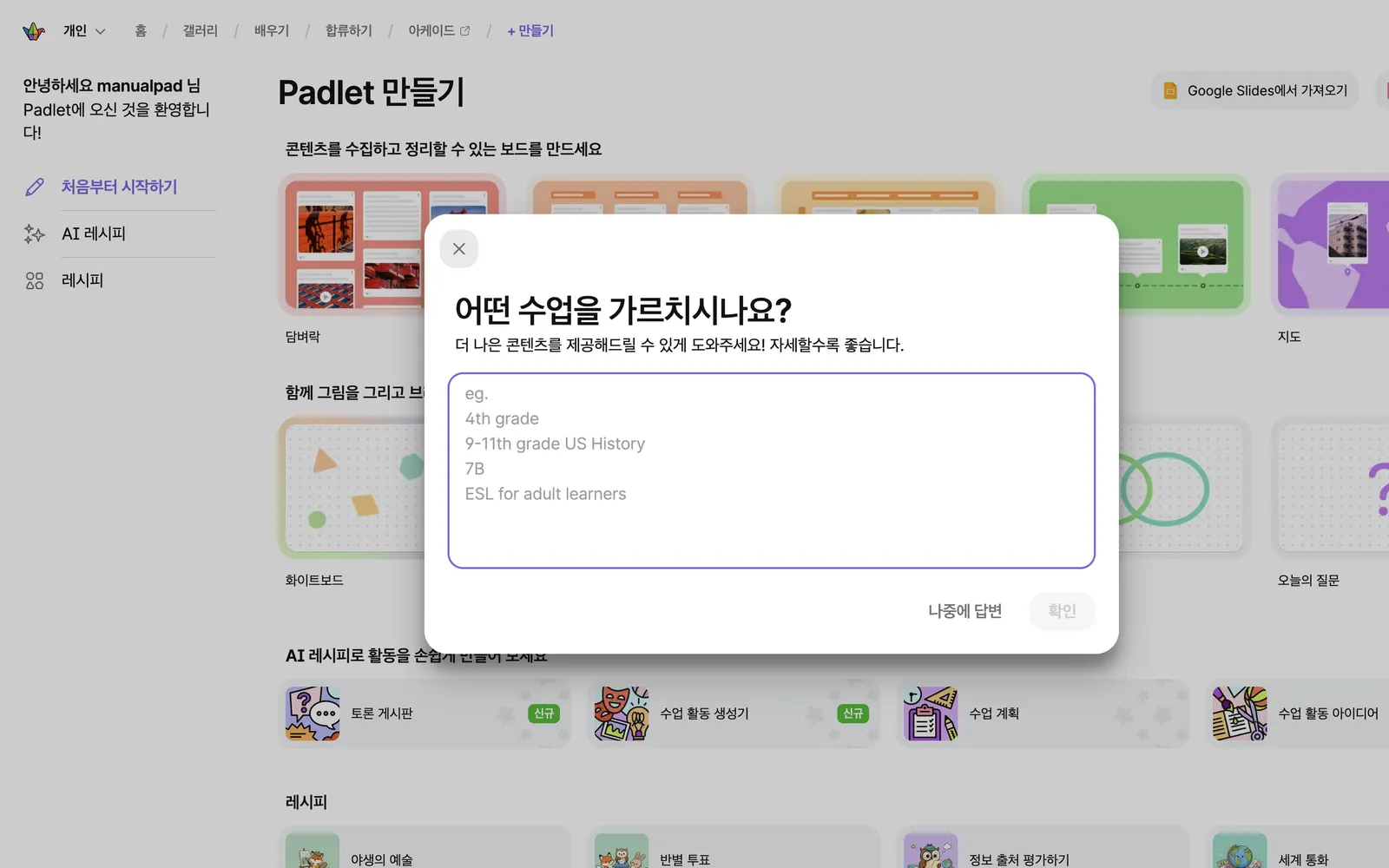
- 1무료 — 담벼락 3개, 파일 20MB. 한 학기만 써도 금방 3개를 넘겨요.
- 2Platinum — 담벼락 무제한, 파일 500MB. 선생님 한 분이 쓰는 개인 라이선스예요.
- 3강의실 — 교사 2명 + 학생 계정 교사당 50개, 사용자 관리와 분석 화면이 붙어요.
- 4학교에서는 보통 선생님 수만큼 Platinum 을 배정해요. 학생은 계정 없이 링크로 참여하니까요.
무료로 만든 담벼락은 유료로 바꿔도 그대로 남아요. 먼저 무료로 써 보고 정하셔도 괜찮아요.
담벼락 만들기
로그인하면 바로 만들기 화면이에요. 활동에 맞는 형식을 고르면 돼요.
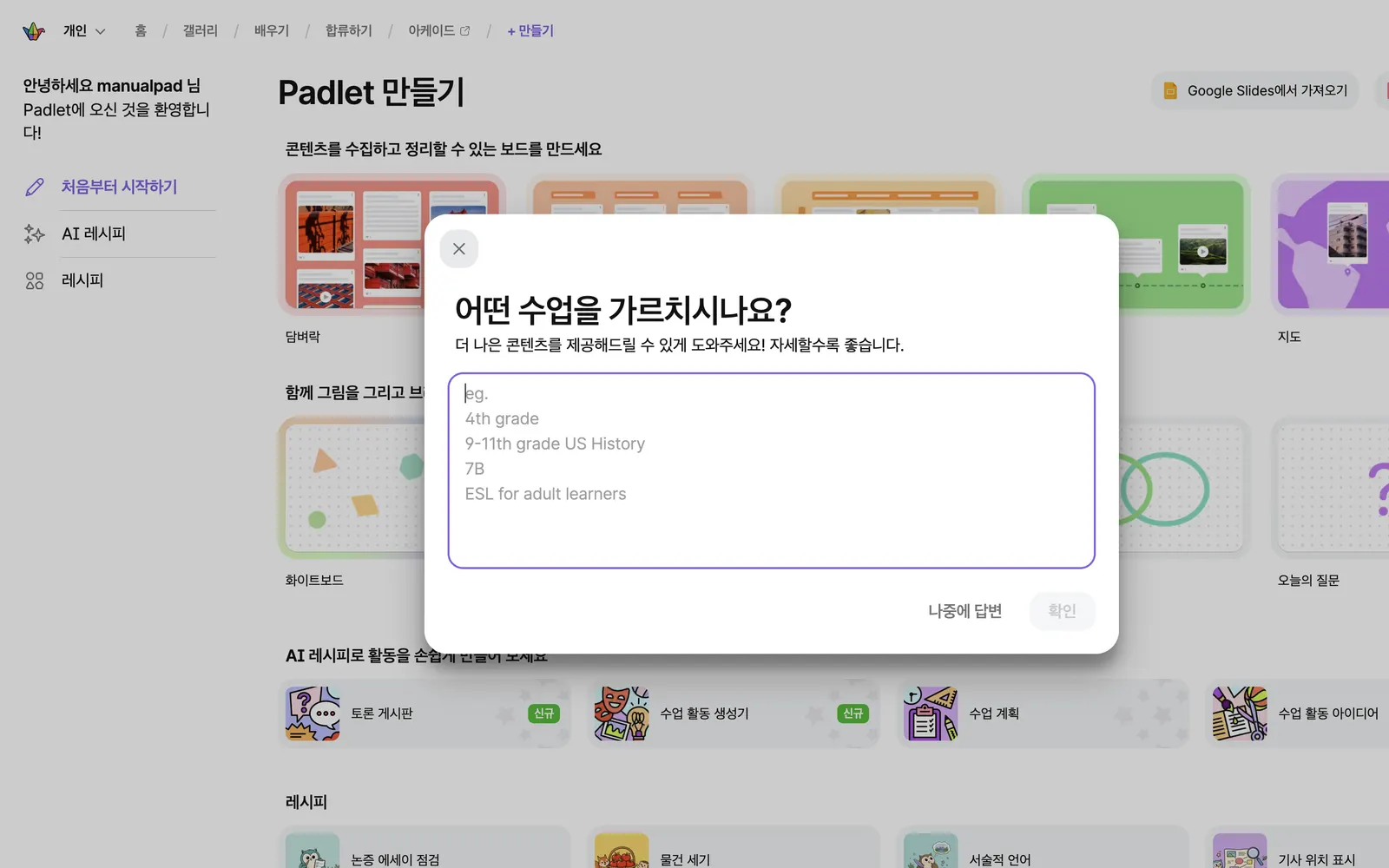
- 1담벼락 — 붙임쪽지가 벽돌처럼 쌓여요. 가장 많이 쓰는 기본 형식이에요.
- 2컬럼 — 모둠별·주제별로 세로줄을 나눠요. 조별 과제에 좋아요.
- 3타임라인 — 사건을 시간 순으로 늘어놓아요. 역사·과학 수업에 맞아요.
- 4지도 — 지도 위에 표시해요. 지역 조사나 세계 문화 수업에 써요.
- 5AI 레시피 — 주제만 넣으면 활동 하나를 통째로 만들어 줘요. 수업 계획, 토론 게시판 등이 있어요.
학생 글이 이렇게 모여요
학생이 링크로 들어와 오른쪽 아래 「게시」를 누르면 쪽지 하나가 붙어요.
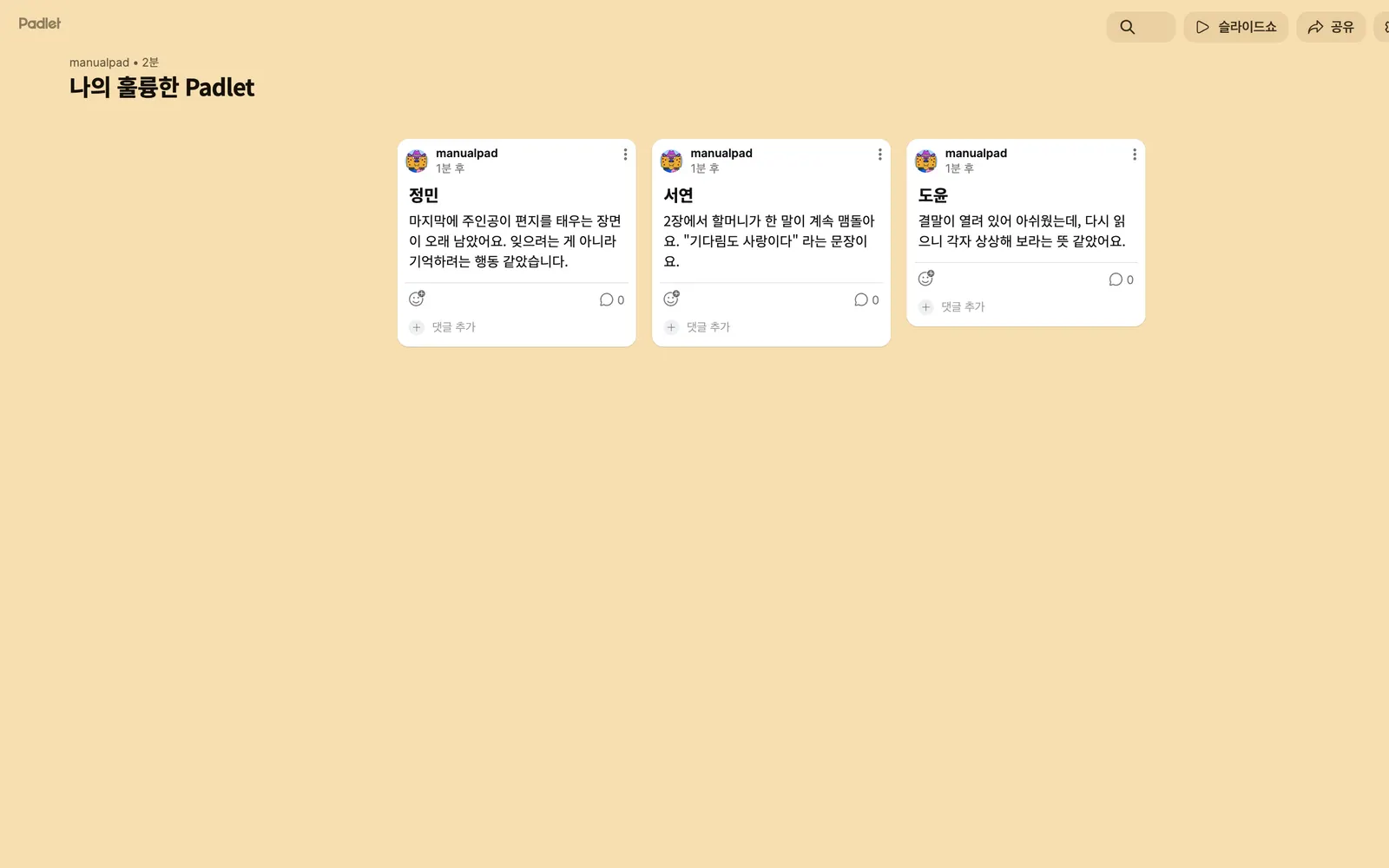
- 1쪽지마다 제목과 내용을 따로 적어요. 제목에 이름을 쓰게 하면 누가 쓴 글인지 한눈에 보여요.
- 2댓글을 열어 두면 학생끼리 서로 반응해요. 감상 나누기·동료 평가에 그대로 쓰여요.
- 3반응(이모지) 을 켜면 좋아요·별점·투표로 바꿀 수 있어요. 발표 주제를 고를 때 편해요.
- 4선생님은 아무 쪽지나 눌러 고치거나 지울 수 있어요. 학생은 자기 글만 고쳐요.
- 5슬라이드쇼를 누르면 쪽지가 한 장씩 확대돼요. 발표 화면으로 그대로 써요.
학생을 부르고 범위를 정해요
오른쪽 위 「공유」예요. 학교에서 가장 많이 묻는 설정이 여기 모여 있어요.
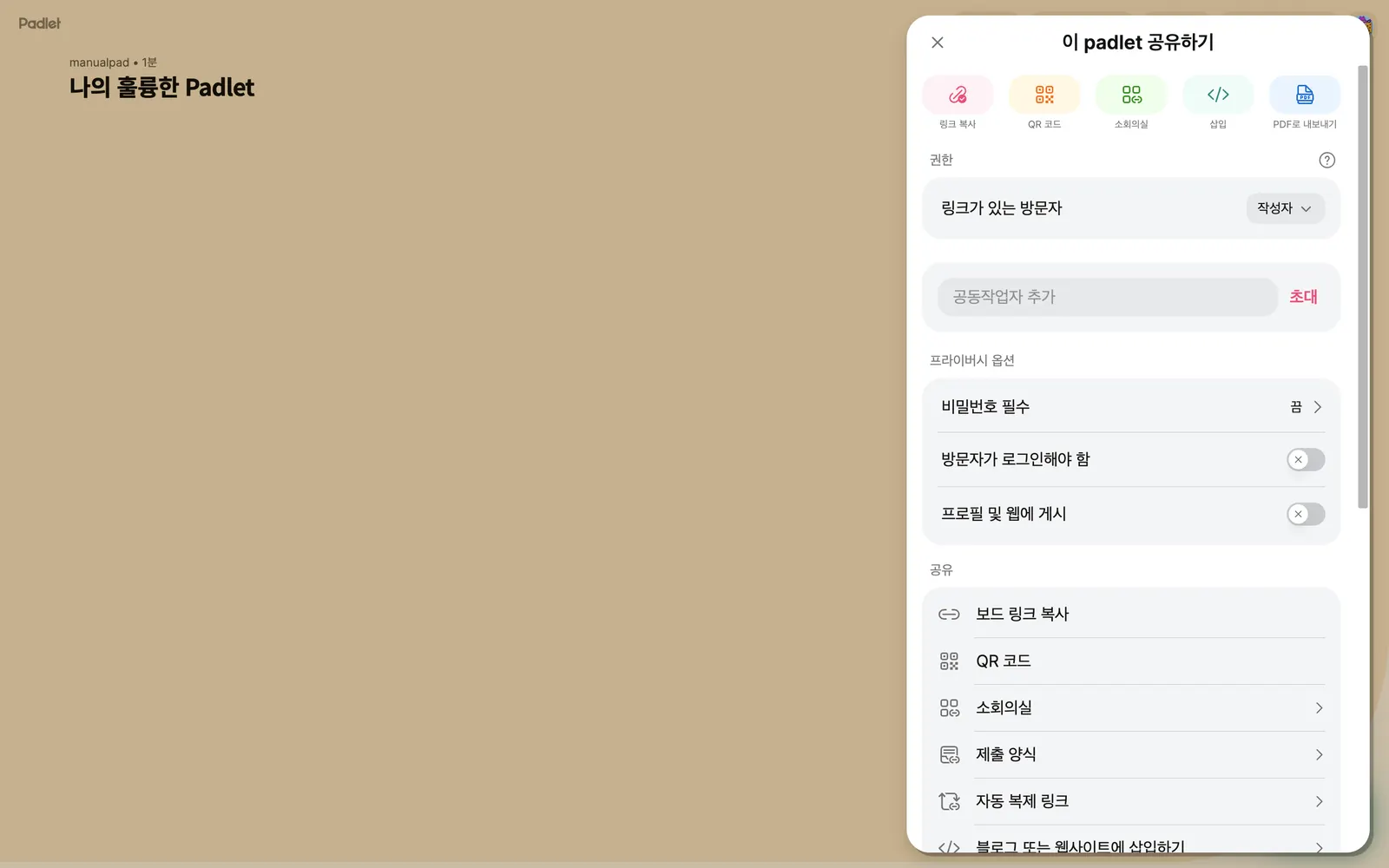
- 1링크 복사·QR 코드 — 학생에게 이것만 주면 돼요. 교실 화면에 QR 을 띄우면 바로 들어와요.
- 2권한 — 「링크가 있는 방문자」를 읽기 전용·작성자·편집자 중에서 골라요. 학생 참여 수업이면 작성자예요.
- 3비밀번호 필수 — 켜면 링크를 알아도 비밀번호가 있어야 들어와요. 외부 유출이 걱정될 때 써요.
- 4방문자가 로그인해야 함 — 끄면 학생 계정이 필요 없어요. 개인정보를 최소로 두려면 꺼 두세요.
- 5프로필 및 웹에 게시 — 꺼 두세요. 켜면 검색에 노출될 수 있어요.
- 6제출 양식 — 학생이 낸 글을 서로 못 보게 해요. 수행평가처럼 독립 제출이 필요할 때 켜요.
기본값은 「로그인 불필요 + 웹 미게시」예요. 학생 개인정보를 받지 않고 수업할 수 있는 설정이에요.
이런 수업에 써요
독서 감상 나누기
같은 책을 읽고 인상 깊은 문장을 각자 붙여요. 댓글로 이어 말하면 토론이 저절로 열려요.
관찰 기록 모으기
식물·날씨 관찰 사진을 날짜별로 올려요. 타임라인 형식으로 만들면 변화가 한눈에 보여요.
지역 조사 지도
지도 형식으로 만들고 모둠별로 조사한 장소를 표시해요. 사진과 설명을 함께 붙여요.
수업 마무리 한 줄
오늘 배운 것 한 줄을 적고 나가게 해요. 이해도를 바로 확인하고 다음 수업을 조정해요.
이럴 땐 이렇게 해요
학생이 링크를 눌렀는데 로그인하라고 나와요
공유 화면의 「방문자가 로그인해야 함」 이 켜져 있어요. 끄면 계정 없이 들어와요.
학생이 글을 못 써요
권한이 「읽기 전용」이에요. 공유 화면에서 「작성자」 로 바꿔 주세요.
장난 글이 올라왔어요
쪽지 오른쪽 위 점 세 개로 지워요. 「승인 후 게시」를 켜면 선생님이 확인한 글만 보여요.
만든 담벼락을 다음 학년에도 쓰고 싶어요
위쪽 복제 버튼을 누르면 형식과 설정만 그대로인 새 담벼락이 생겨요. 학생 글은 안 따라와요.
구독이 끝나면 만든 것이 사라지나요
담벼락은 남지만 무료 한도(3개)를 넘는 것은 잠겨요. 종료 전 PDF 로 내보내기로 받아 두세요.
이것만 기억하면 돼요
학생을 부르는 문턱이 가장 낮은 도구예요.
학생은 계정이 필요 없어요
링크나 QR 로 바로 들어와요.
기본값이 안전한 쪽이에요
로그인 불필요에 웹 미게시로 시작해요.
형식을 먼저 골라요
담벼락·컬럼·타임라인·지도 중에 수업에 맞는 것으로.
막히면 여기로 알려주세요
계정 배정·회수, 인원 변경
학교 담당 부서를 통해 요청해 주세요.
로그인 오류·비밀번호 재설정·기능 문의
채팅으로 남겨주시면 가장 빨라요. schoolorder.kr/chat · 010-7776-8166 · admin@schoolorder.kr