%20scale(0.8)%22%3E%3Ccircle%20cx%3D%2260%22%20cy%3D%2238%22%20r%3D%2226%22%20fill%3D%22%23ffffff%22%2F%3E%3Cpath%20d%3D%22M%2050%2056%20L%2070%2056%20L%2090%20108%20L%2030%20108%20Z%22%20fill%3D%22%23ffffff%22%2F%3E%3C%2Fg%3E%3C%2Fsvg%3E)
Higgsfield 영상 제작 사용 가이드
문장과 이미지로 홍보·수업 영상을 만드는 AI 영상 제작 도구
2026-08-12 기준 화면이에요
Higgsfield, 학교에서 뭘 할 수 있나요?
- ✓로그인할 때 인증 코드를 물어봐요
- ✓학과·프로그램 홍보 클립
- ✓수업 도입 영상
- ✓몇 명이 함께 쓸 수 있나요?
“로그인할 때 인증 코드를 물어봐요” 같은 건 막힐 때에 답이 있어요.
문장을 넣으면 영상이 나옵니다
글이나 사진을 넣으면 짧은 영상을 만들어줘요. 촬영 장비 없이 홍보 클립, 수업 도입 영상, 안내 영상을 만들 때 써요.
카메라 움직임 특화
줌·팬·트래킹 같은 카메라 연출을 프리셋으로 고를 수 있어, 밋밋하지 않은 화면이 나옵니다.
이미지 → 영상
가진 사진 한 장을 움직이는 장면으로 바꿀 수 있어요. 학교 전경 사진으로 홍보 클립을 만드는 식이에요.
여러 생성 모델
화질·속도·비용이 다른 모델을 골라 써요. 초안은 빠른 모델로, 최종본은 고화질로.
계정 만들기와 로그인
higgsfield.ai 오른쪽 위 Sign up 또는 Login 을 눌러요. 화면은 영어예요.
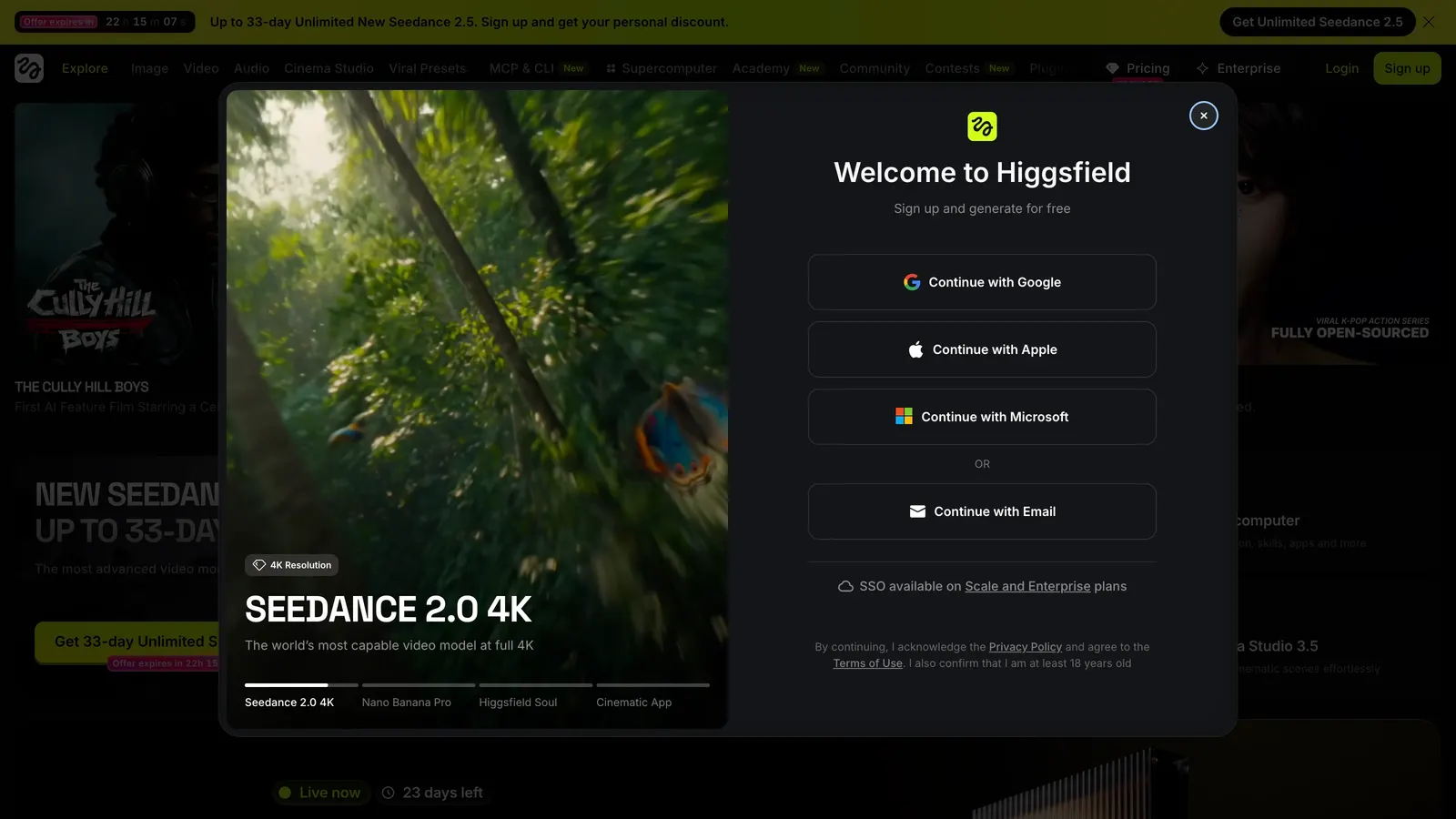
- 1받으신 계정으로 Login 하시면 돼요. Sign up 은 새로 만들 때만 써요.
- 2Continue with Email 을 누르면 이메일·비밀번호 입력칸이 나옵니다.
- 3Google·Apple·Microsoft 계정으로도 들어갈 수 있어요.
- 4가입할 때 만 18세 이상이라는 문구에 동의하게 돼요.
⚠️ 화면이 영어예요. 브라우저 번역을 켜면 한국어로 볼 수 있지만, 지시문은 영어로 쓰는 편이 결과가 좋아요.
이메일 인증 코드 입력
이메일로 가입하면 6자리 인증 코드가 메일로 옵니다.
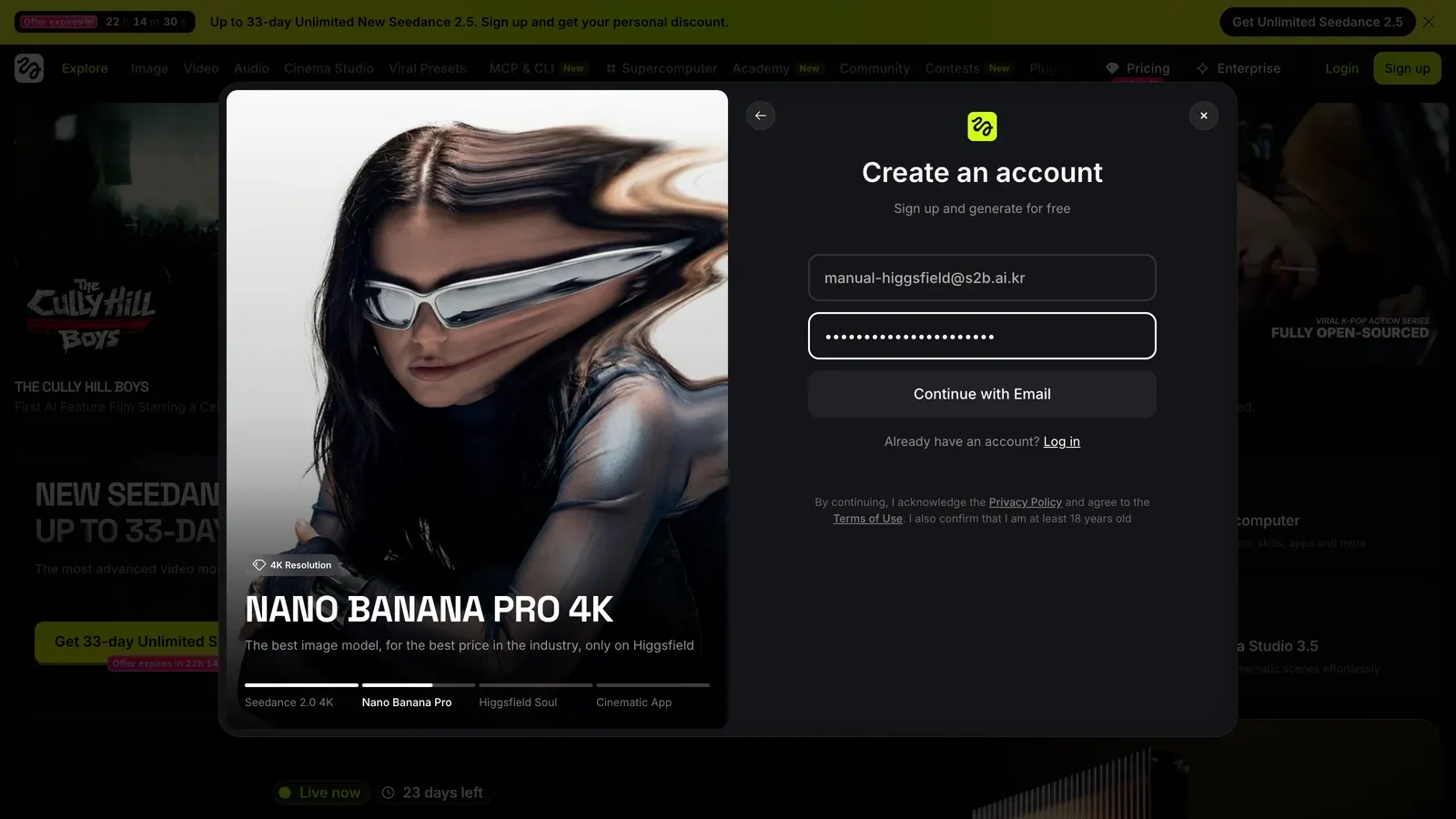
- 1이메일과 비밀번호를 넣고 Continue with Email 을 누릅니다.
- 2등록한 메일함으로 6자리 코드가 와요 (제목:
... is your verification code). - 3Verify Your Email 화면의 Code 칸에 그 숫자를 넣어요.
- 4코드가 안 오면 1분 뒤 Resend 로 다시 받을 수 있어요. 스팸함도 확인해 주세요.
홈 화면 둘러보기
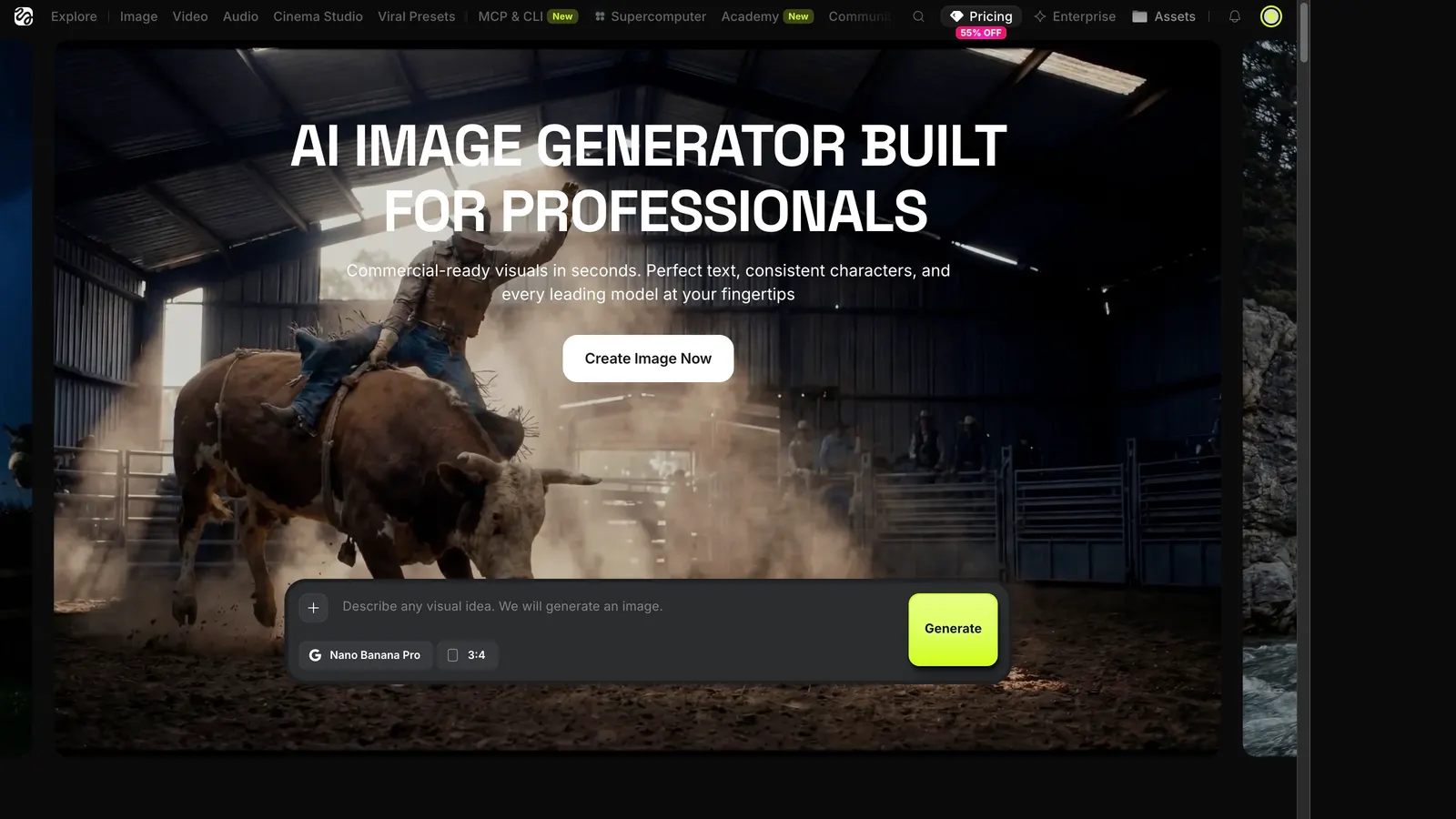
상단 메뉴에서 만들고 싶은 것을 고릅니다.
- 1Image — 이미지를 만듭니다. 영상의 재료로도 씁니다.
- 2Video — 영상을 만들어요. 가장 많이 쓰는 메뉴예요.
- 3Explore / Community — 다른 사람의 결과물과 그때 쓴 지시문을 볼 수 있어요. 처음엔 여기서 보고 따라 하는 게 빨라요.
- 4Assets — 만든 결과물이 모이는 보관함이에요.
- 5Academy — 사용법을 배우는 자료예요.
이미지 만들기
장면을 문장으로 설명하면 이미지가 나옵니다.
- 1입력칸에 원하는 장면을 문장으로 적어요. 영어를 권해요. 예를 들면
university campus in autumn, warm afternoon light, wide shot - 2모델을 골라요. 빠른 모델로 여러 장 뽑아 고른 뒤, 마음에 드는 것만 고화질로 다시 만드는 게 효율적이에요.
- 3화면 비율을 미리 정해 주세요. 인스타그램은 세로, 유튜브는 가로처럼 쓰임에 맞춰 고르면 돼요.
- 4만든 이미지는 그대로 영상의 첫 장면으로 넘길 수 있어요.
영상 만들기
문장만으로도, 사진 한 장을 넣어서도 영상을 만들 수 있어요.
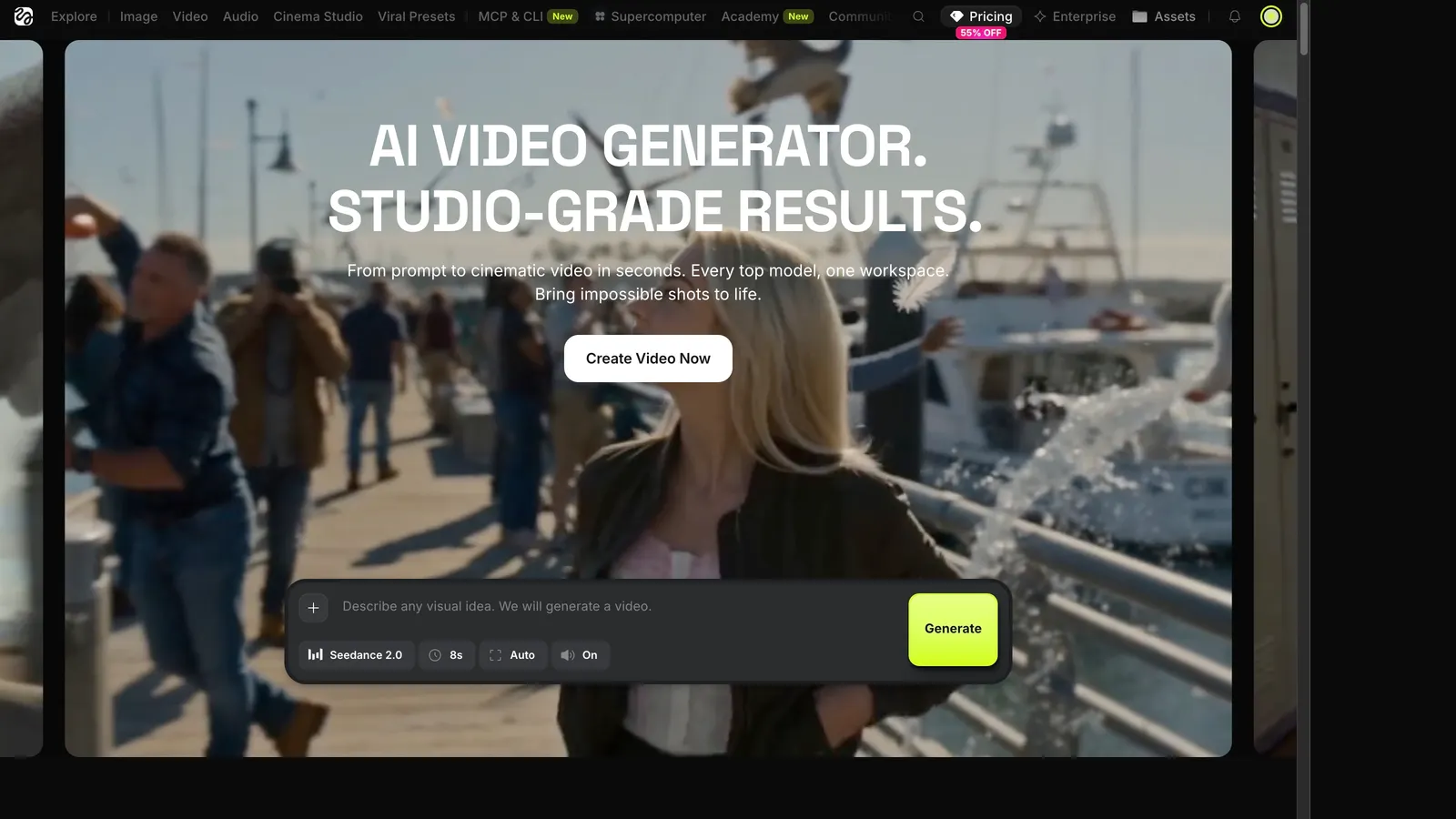
- 1Text to Video — 장면 설명을 문장으로 적어요.
- 2Image to Video — 사진을 올리고 어떻게 움직일지 적어요. 학교 전경 사진으로 홍보 클립을 만들 때 이 방식을 써요.
- 3카메라 프리셋에서 줌인·팬·궤도 같은 움직임을 골라요. 이 서비스가 가장 잘하는 부분이에요.
- 4만드는 데 수십 초에서 몇 분이 걸려요. 다 되면 Assets 에 저장돼요.
- 5한 번에 완성되는 일은 드물어요. 문장을 조금씩 바꿔 여러 번 돌려 고르는 게 정상이에요.
⚠️ 만들 때마다 크레딧이 줄어요. 고화질·긴 영상일수록 많이 들어요. 초안은 낮은 설정으로 해 보세요.
결과물 보관함 (Assets)
만든 이미지와 영상은 모두 Assets 에 쌓여요.
- 1만든 순서대로 결과물이 모여요. 다시 열어 내려받을 수 있어요.
- 2필요한 파일은 그때그때 내려받아 두세요. 구독이 끝나면 못 열어요.
- 3결과물을 다시 재료로 넣어 이어지는 장면을 만들 수 있어요.
- 4공개 설정을 확인해 주세요. 기관 자료가 커뮤니티에 보이지 않게 두고 쓰시는 게 안전해요.
이것만 기억하면 돼요
한 번에 완성되는 일은 드물어요.
문장을 조금씩 고쳐요
여러 번 만들면서 원하는 장면에 다가가요.
초안은 짧고 가볍게
만들 때마다 크레딧이 줄어요. 마음에 들 때 크게 만들어요.
공개 설정을 확인해요
기관 자료가 커뮤니티에 보이지 않게 두세요.
이렇게 씁니다 · 자주 묻는 질문
로그인할 때 인증 코드를 물어봐요
코드는 계정 주소의 메일함으로 가요. 저희가 드린 주소면 인증메일 확인 링크에서 계정 아이디를 넣으면 최근 코드가 보여요. 링크를 못 찾으시면 채팅으로 알려주세요.
학과·프로그램 홍보 클립
캠퍼스 사진을 Image to Video 로 움직이게 만들고, 짧은 자막을 얹어 SNS용 15초 클립으로 씁니다.
수업 도입 영상
주제를 여는 10~20초 영상을 만들어 수업 첫 화면에 써요. 집중을 끌어올리는 용도예요.
몇 명이 함께 쓸 수 있나요?
계정마다 크레딧이 따로예요. 영상을 실제로 만들 담당자에게 배정하시는 걸 권해요.
로그인·계정 문제
계정 배정·회수는 기관 담당 부서로, 나머지는 채팅으로 남겨주시면 가장 빨라요. schoolorder.kr/chat · 010-7776-8166