%20scale(0.8)%22%3E%3Ccircle%20cx%3D%2260%22%20cy%3D%2238%22%20r%3D%2226%22%20fill%3D%22%23ffffff%22%2F%3E%3Cpath%20d%3D%22M%2050%2056%20L%2070%2056%20L%2090%20108%20L%2030%20108%20Z%22%20fill%3D%22%23ffffff%22%2F%3E%3C%2Fg%3E%3C%2Fsvg%3E)
CapCut Pro 사용 가이드
설치 없이 브라우저에서 영상을 편집해요. 학교 PC 사양이 낮아도 돼요.
2026-08-12 기준 화면이에요
CapCut, 학교에서 뭘 할 수 있나요?
- ✓학교 홍보 영상
- ✓수업 자료 영상
- ✓학생 결과물 편집
- ✓졸업식·체육대회
“영상에 워터마크가 찍혀요” 같은 건 막힐 때에 답이 있어요.
학교에서 이런 걸 만들어요
영상 편집 프로그램을 처음 써 보셔도 괜찮아요. 자르고 붙이고 글자 얹는 것까지가 대부분이에요.
학교·학과 홍보 영상
행사 사진과 영상을 모아 짧게 이어 붙여요. 촬영 장비가 없어도 만들 수 있어요.
수업 자료 영상
긴 영상에서 필요한 부분만 잘라 써요. 자동 자막을 붙이면 소리 없이도 볼 수 있어요.
학생 결과물 편집
학생이 만든 영상을 모아 하나로 이어요. 발표회나 졸업 영상에 써요.
로그인해요
capcut.com 으로 들어가요
설치할 필요 없어요. 크롬이나 엣지에서 바로 써요.
받으신 계정으로 로그인해요
아이디와 비밀번호를 함께 보내드려요. 새로 가입하지 않으셔도 돼요.
Pro인지 확인해요
오른쪽 위에 Pro 표시가 있거나, 내보낼 때 워터마크가 안 붙으면 정상이에요.
인증 코드를 물어보면
코드는 계정 주소의 메일함으로 가요. 저희가 드린 주소면 인증메일 확인 링크에서 계정 아이디를 넣어 보세요. 선생님 메일로 만든 계정이면 그 메일함에 있어요.
편집기 화면을 익혀요
왼쪽에 도구, 가운데에 미리보기, 아래에 타임라인이에요. 이 셋만 알면 돼요.
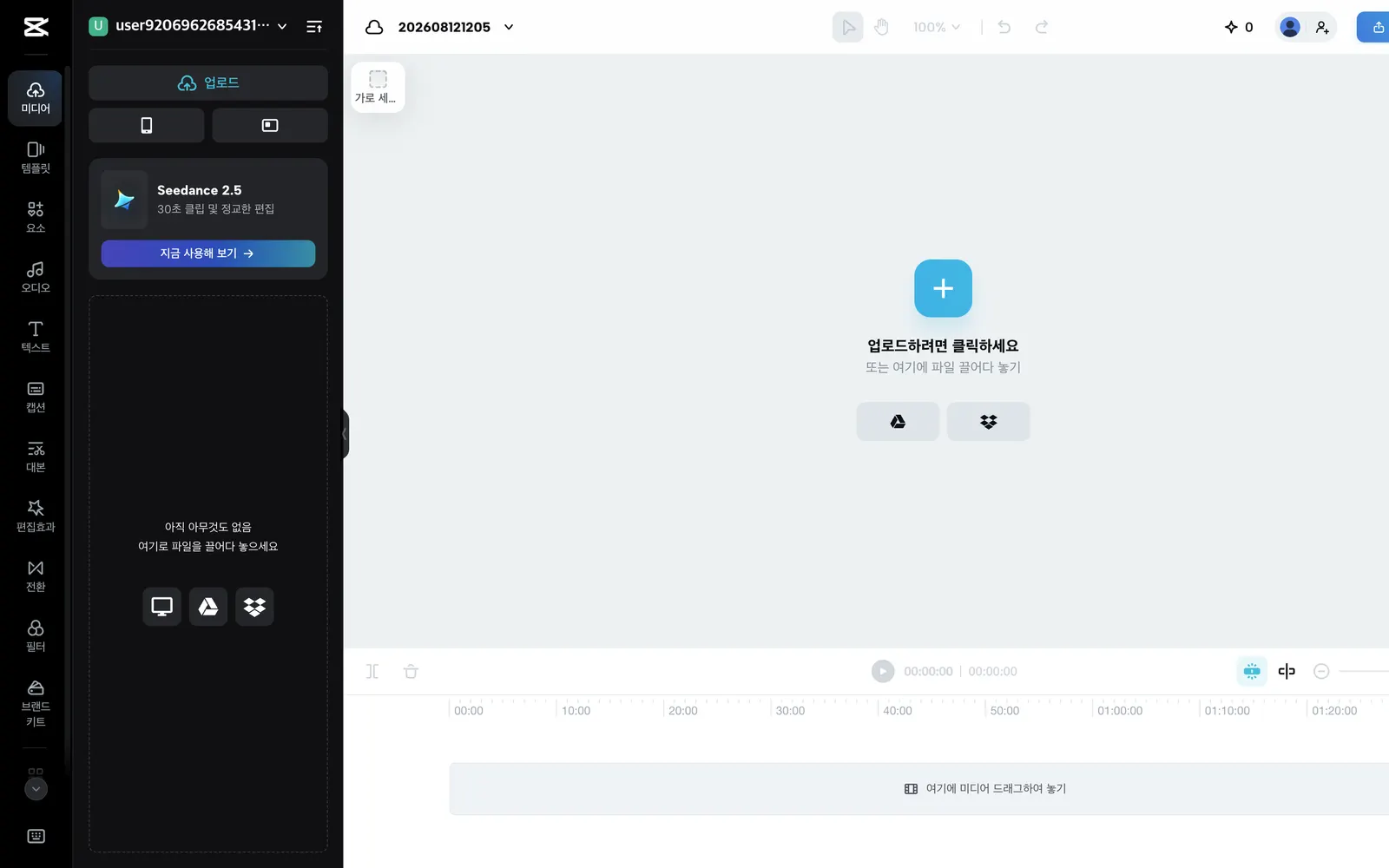
- 1미디어 — 영상·사진을 올리는 곳이에요. 여기 올린 뒤 아래 타임라인으로 끌어다 놓아요.
- 2텍스트 / 캡션 — 글자를 얹어요. 캡션에 자동 자막이 들어 있어요.
- 3오디오 — 배경음악과 효과음이에요. 저작권 걱정 없이 쓸 수 있는 음원이 들어 있어요.
- 4편집효과 / 전환 / 필터 — 장면 바뀔 때 효과를 넣어요. 처음엔 안 쓰셔도 돼요.
- 5브랜드 키트 — 학교 로고와 색을 저장해 두면 영상마다 같은 모양으로 나와요.
- 6아래쪽 타임라인에 올린 재료를 순서대로 놓아요. 끝을 잡아 당기면 길이가 줄어요.
작업은 자동으로 저장돼요. 다만 학교 공용 PC 라면 끝내고 로그아웃해 주세요.
가장 많이 쓰는 세 가지
타임라인에 세 겹으로 쌓여요.
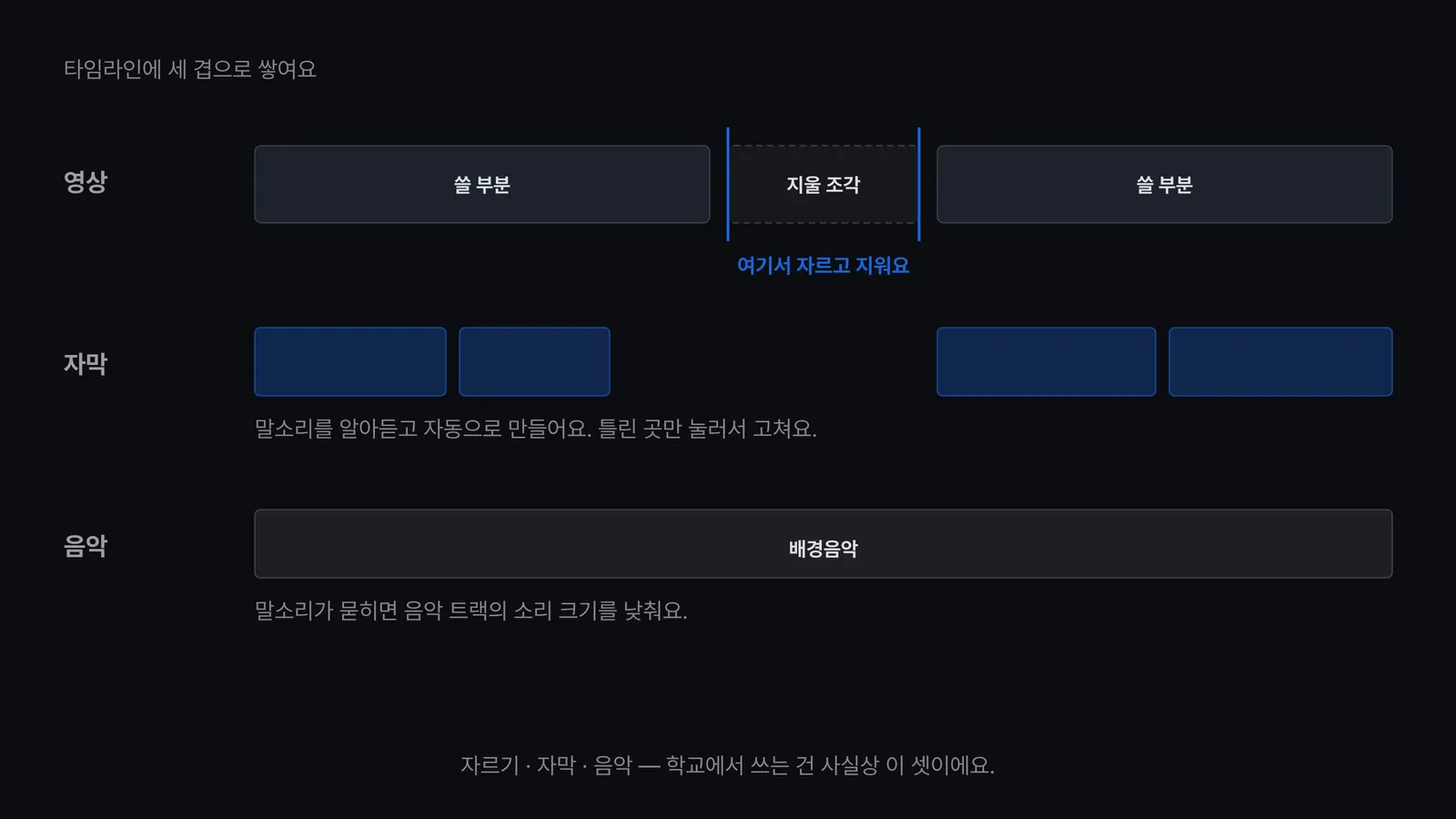
- 1필요한 부분만 자르기. 자를 위치에 세로선을 놓고 가위를 눌러요. 나뉜 조각을 골라 지우면 돼요.
- 2자동 자막 넣기. 캡션 › 자동 자막을 누르면 말소리를 알아듣고 글자를 만들어요. 한국어를 지원해요.
- 3배경음악 깔기. 오디오에서 곡을 골라 타임라인에 놓아요. 말소리가 묻히면 음악 트랙의 소리 크기를 낮춰요.
내보내기
오른쪽 위 내보내기를 눌러요
해상도는 1080p면 충분해요. 학교 홈페이지나 유튜브에 그대로 올릴 수 있어요.
워터마크가 없는지 확인해요
Pro 계정이면 안 붙어요. 붙어 있으면 무료 계정으로 로그인된 것이니 계정을 확인해 주세요.
받은 파일을 보관해요
내보낸 영상은 내려받아 학교 저장소에 두세요. 구독이 끝나면 편집본은 열 수 없어요.
수업에서 이렇게 씁니다
학교 홍보 영상
행사 촬영본에서 쓸 부분만 자르고 자막을 얹어요. 홈페이지나 유튜브에 그대로 올릴 수 있어요.
수업 자료 영상
실험이나 시범 장면을 짧게 잘라 반복해서 보여줘요. 긴 원본을 매번 넘기지 않아도 돼요.
학생 결과물 편집
모둠별 발표 영상을 한 편으로 엮어요. 순서와 제목만 넣으면 발표회 상영본이 돼요.
졸업식·체육대회
사진과 영상을 섞고 배경음악을 깔아 상영본을 만들어요. 세로로 찍힌 영상도 가로로 맞춰요.
이럴 땐 이렇게 해요
영상에 워터마크가 찍혀요
무료 계정으로 로그인돼 있어요. 오른쪽 위 프로필에서 받으신 계정으로 바꿔 주세요.
화면이 자꾸 멈춰요
브라우저 탭을 여럿 열어 두면 느려져요. CapCut 탭만 남기고 닫아 보세요. 크롬을 권해요.
자동 자막이 이상하게 나와요
주변 소리가 크면 잘 못 알아들어요. 틀린 부분은 자막을 눌러 직접 고칠 수 있어요.
음악을 유튜브에 올려도 되나요
CapCut 안에서 제공하는 음원은 대체로 괜찮지만, 곡마다 표시가 다를 수 있어요. 상업적 사용 표시를 확인해 주세요.
구독이 끝나면 어떻게 되나요
편집 중인 프로젝트를 열 수 없게 돼요. 종료 전에 반드시 내보내 두세요.
이것만 기억하면 돼요
학교에서 쓰는 건 사실상 셋이에요.
자르기·자막·음악
나머지 기능은 몰라도 만드는 데 지장이 없어요.
워터마크가 보이면 계정을 봐요
무료 계정으로 로그인된 거예요. 받으신 계정으로 바꿔요.
끝나기 전에 내보내요
구독이 끝나면 편집본을 못 열어요. 완성본은 학교 저장소에.
막히면 여기로 알려주세요
계정 배정·회수, 인원 변경
기관 담당 부서를 통해 요청해 주세요.
로그인 오류·비밀번호 초기화·기능 문의
채팅으로 남겨주시면 가장 빨라요. schoolorder.kr/chat · 010-7776-8166 · admin@schoolorder.kr