%20scale(0.8)%22%3E%3Ccircle%20cx%3D%2260%22%20cy%3D%2238%22%20r%3D%2226%22%20fill%3D%22%23ffffff%22%2F%3E%3Cpath%20d%3D%22M%2050%2056%20L%2070%2056%20L%2090%20108%20L%2030%20108%20Z%22%20fill%3D%22%23ffffff%22%2F%3E%3C%2Fg%3E%3C%2Fsvg%3E)
Book Creator 사용 가이드
학생이 글·그림·목소리를 넣어 자기 책을 만들어요. 완성하면 링크 하나로 공유돼요.
2026-08-12 기준 화면이에요
Book Creator, 학교에서 뭘 할 수 있나요?
- ✓우리 반 이야기책
- ✓관찰 기록 책
- ✓말하기 포트폴리오
- ✓학부모 공개
“학생 로그인 화면만 나와요” 같은 건 막힐 때에 답이 있어요.
무엇을 만드는 도구인가요
선생님이 도서관(라이브러리) 을 만들고 학생을 초대하면, 학생이 각자 책을 만들어 그 안에 담아요.
학생 계정이 없어도 돼요
선생님이 만든 코드나 QR 로 들어와요. 학생 개인정보를 등록하지 않아도 수업이 돌아가요.
글만 쓰는 게 아니에요
그림·사진·목소리 녹음·영상을 책에 넣어요. 글쓰기가 어려운 학생도 참여해요.
완성본은 링크로 공유해요
학부모에게 주소만 보내면 열어볼 수 있어요. 인쇄용으로 내려받을 수도 있어요.
선생님이 먼저 들어가요
app.bookcreator.com 으로 들어가요
설치할 필요 없어요. 브라우저에서 바로 써요. 태블릿에서도 돼요.
「교사」로 들어가요
첫 화면은 학생 로그인이에요. 교사로 전환을 눌러 선생님 화면으로 바꿔요.
받으신 계정으로 로그인해요
Google 또는 Microsoft 계정으로 들어가요. 어떤 방식인지는 저희가 보내드린 안내문에 적혀 있어요.
인증 코드를 물어보면
코드는 계정 주소의 메일함으로 가요. 저희가 드린 주소면 인증메일 확인 링크에서 계정 아이디를 넣어 보세요. 선생님 메일로 만든 계정이면 그 메일함에 있어요.
학생을 부르는 방법
학생은 계정을 만들지 않아도 돼요.
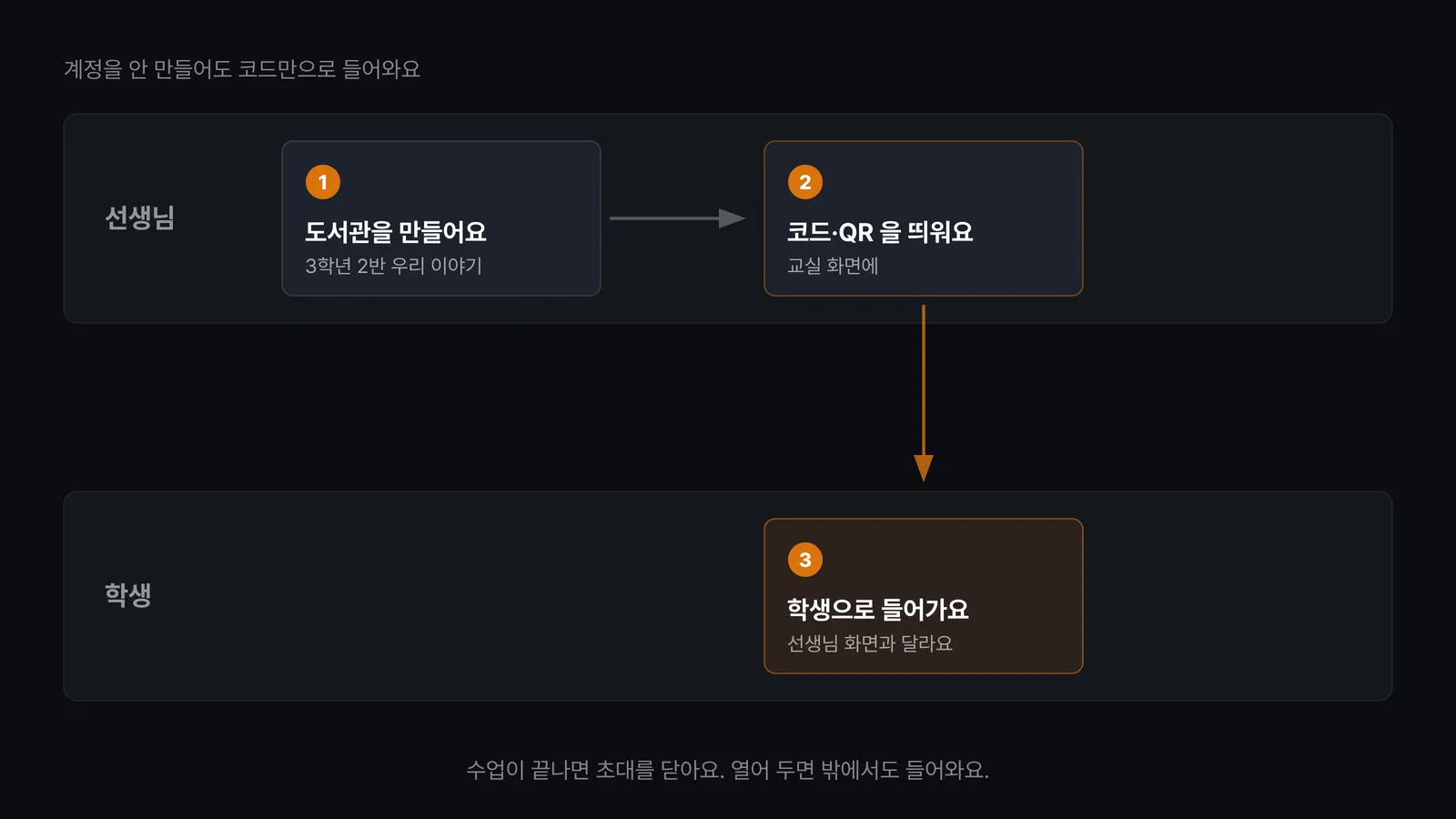
- 1도서관을 하나 만들어요. 학급이나 활동 단위로 만들어요. 3학년 2반 우리 이야기처럼요.
- 2초대 코드나 QR 을 띄워요. 교실 화면에 띄우면 학생이 그것만 보고 들어와요.
- 3학생은 첫 화면에서 학생으로 들어가요. 선생님 화면과 학생 화면이 달라요.
코드는 수업이 끝나면 닫아요. 열어 두면 밖에서도 들어올 수 있어요.
이런 수업에 써요
우리 반 이야기책
각자 한 쪽씩 맡아 한 권을 완성해요. 목소리 녹음을 넣으면 낭독본이 돼요.
관찰 기록 책
사진과 설명을 날짜별로 쌓아요. 학기 말에 한 권으로 묶여요.
말하기 포트폴리오
녹음 기능으로 자기 발음을 담아요. 학기 초와 말을 비교해 보여줄 수 있어요.
학부모 공개
완성한 책 링크를 보내요. 학예회나 상담 때 함께 보기 좋아요.
이럴 땐 이렇게 해요
학생 로그인 화면만 나와요
교사로 전환을 눌러 주세요. 선생님은 다른 입구로 들어가요.
학생이 못 들어와요
코드가 만료됐거나 도서관이 닫혀 있을 수 있어요. 초대 화면에서 코드를 다시 켜 주세요.
만든 책을 인쇄하고 싶어요
PDF 로 내려받아 인쇄해요. 학예회 전시물로도 씁니다.
학생 개인정보가 저장되나요
코드로 참여하면 계정을 만들지 않아요. 다만 학생이 책에 자기 이름·사진을 넣으면 그건 저장돼요.
구독이 끝나면 어떻게 되나요
만든 책은 남지만 새로 만들 수 있는 수가 줄어요. 완성본은 종료 전에 PDF 로 내려받아 두세요.
이것만 기억하면 돼요
학생 계정을 만들 일이 없어요.
도서관부터 만들어요
학급이나 활동 단위로 하나요. 학생은 그 안으로 들어와요.
코드나 QR 만 띄우면 돼요
학생은 첫 화면에서 학생으로 들어가요. 선생님 화면과 달라요.
끝나면 초대를 닫아요
열어 두면 밖에서도 들어올 수 있어요.
막히면 여기로 알려주세요
계정 배정·회수, 인원 변경
기관 담당 부서를 통해 요청해 주세요.
로그인 오류·기능 문의
채팅으로 남겨주시면 가장 빨라요. schoolorder.kr/chat · 010-7776-8166 · admin@schoolorder.kr