

Acrobat으로 제안서 두 버전의 변경점 확인하기

가상 제안서의 이전·수정 PDF를 Acrobat Pro에서 비교합니다. 변경 표시를 원문과 대조하고 누락을 확인할 예제 파일·변경 정답표·검토 확인표를 제공합니다.
외부 전달 전 제안서의 변경 내용을 확인하는 실무자와 검토 담당자
이전·수정 파일을 구분해 비교한 뒤, 변경 표시를 두 문서의 원문과 대조하고 전달 전 검토표에 확인 결과를 남겨 주세요.
제안서의 날짜나 범위를 바꾼 뒤에는 수정한 부분이 최종 PDF에 들어갔는지 확인해야 합니다. 이 글의 가상 제안서 두 파일을 Acrobat Pro의 Compare files에 넣고, 변경 표시에서 해당 원문으로 이동해 대조해 보세요. 변경 정답표는 비교 결과를 확인한 뒤 열어 스스로 찾은 내용과 맞춰 볼 수 있습니다.
비교할 예제 파일
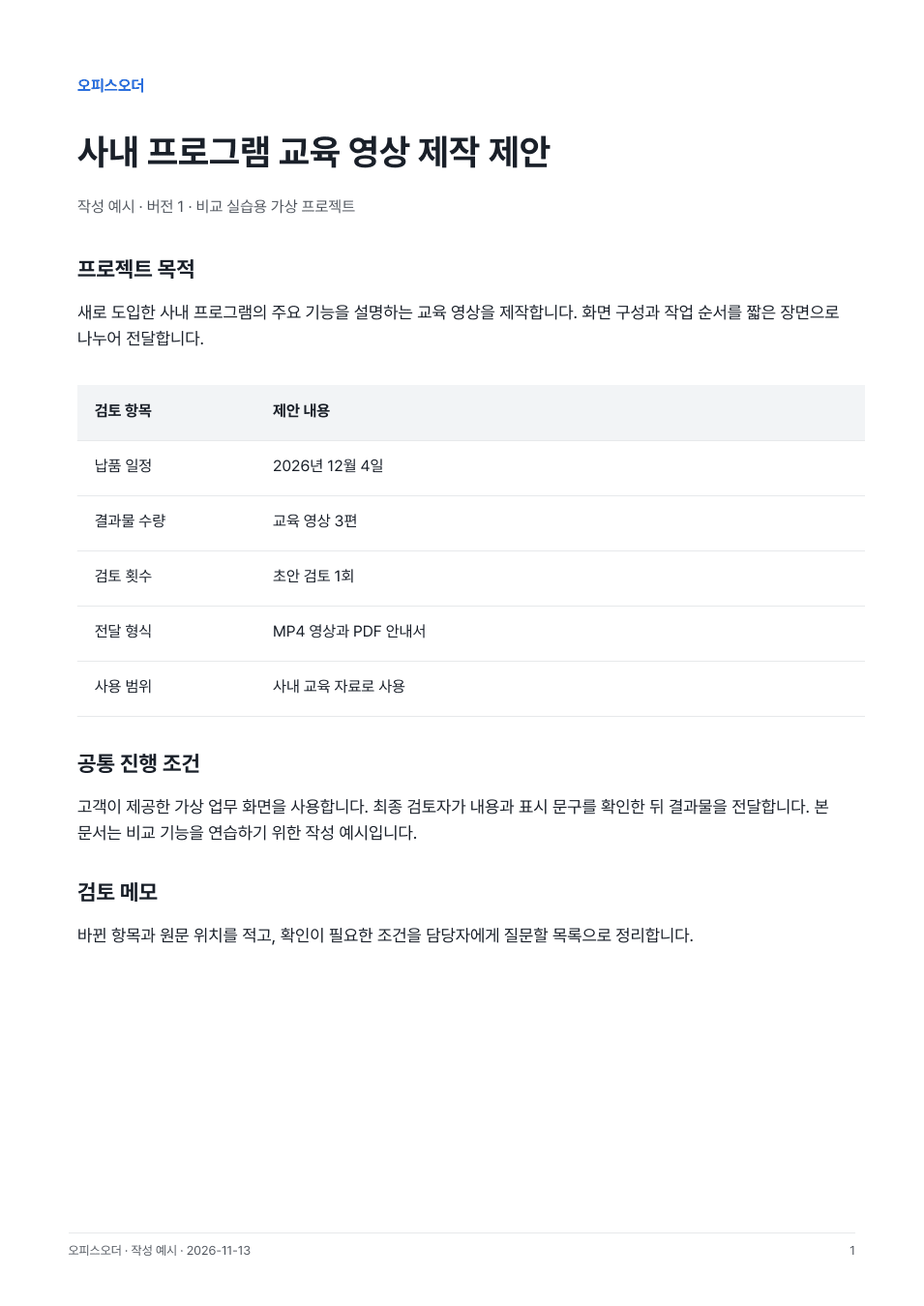
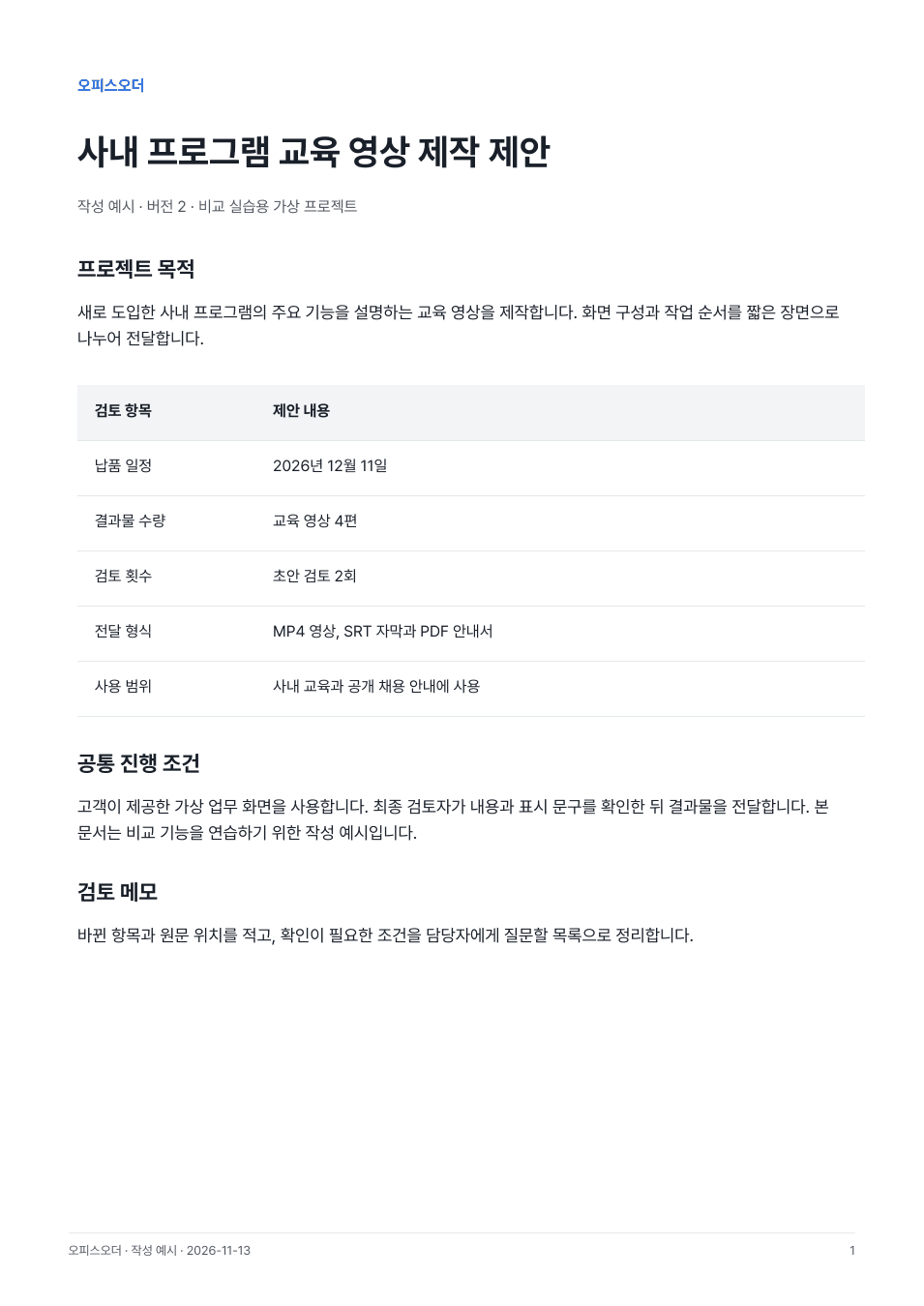
작성 예시 · 가상 제안서의 이전 버전과 수정 버전이에요. 비교를 마친 뒤 변경 정답표를 열어 원문과 맞춰 보세요.
변경 정답표 펼치기
두 파일 1쪽의 아래 다섯 항목을 바꿨어요. Acrobat의 변경 표시 수는 문구 분절·배치에 따라 달라질 수 있어요. 문서 머리의 버전 번호도 1에서 2로 바뀌었어요.
| 항목 | 이전 문구 | 수정 문구 |
|---|---|---|
| 납품 일정 | 2026년 12월 4일 | 2026년 12월 11일 |
| 결과물 수량 | 교육 영상 3편 | 교육 영상 4편 |
| 검토 횟수 | 초안 검토 1회 | 초안 검토 2회 |
| 전달 형식 | MP4 영상과 PDF 안내서 | MP4 영상, SRT 자막과 PDF 안내서 |
| 사용 범위 | 사내 교육 자료로 사용 | 사내 교육과 공개 채용 안내에 사용 |
두 파일에서 확인 결과까지
- 01
버전 확인
이전 문서와 수정 문서를 구분합니다.
- 02
범위 선택
전체·일부 페이지와 비교할 내용을 정합니다.
- 03
원문 대조
변경 표시에서 두 원문의 해당 부분을 확인합니다.
- 04
전달 검토
정답표와 검토 메모로 빠진 변경점을 찾습니다.
비교할 두 파일은 어떻게 구분하나요?
아래 예제는 이 글을 위해 만든 가상 제안서입니다. v1 파일을 이전 문서, v2 파일을 수정 문서로 내려받으세요. 파일 이름과 문서 안의 버전을 함께 확인하고 원본을 보관한 채 비교를 시작합니다.
Acrobat Pro에서 All tools → Compare files를 엽니다. 이전 파일과 새 파일을 각각 선택하세요. 자리가 바뀌었다면 두 파일 사이의 교환 화살표로 순서를 맞출 수 있습니다.
글자와 배치 중 무엇을 비교하나요?
처음에는 문서 전체를 비교해 보세요. 그림이나 배치 변화까지 살펴볼 때는 텍스트만 비교하는 선택을 끕니다. 문구만 확인할 때는 Compare text only를 선택하고, 결과를 볼 때 어떤 설정으로 비교했는지 검토표에 함께 적습니다.
설정에서 이전 파일과 새 파일의 페이지 범위를 지정할 수 있습니다. 일부 페이지만 확인했다면 전체 제안서를 확인했다고 기록하지 말고, 확인한 범위를 남겨 주세요. 보고서와 프레젠테이션 등 문서 유형에 따라 비교 방식도 달라집니다.
변경 표시에서 원문으로 어떻게 돌아가나요?
Compare를 실행하면 Acrobat이 비교 결과 문서를 만듭니다. 결과 요약에서 변경된 항목을 고르고 이전·새 문서의 해당 부분을 나란히 확인하세요. 다음 변경점으로 이동하면서 날짜·제공 범위·문구를 원문과 대조합니다.
표시된 변경 수와 우리가 고친 의미 단위의 수는 다를 수 있습니다. 같은 문장의 여러 글자가 따로 표시되거나 위치 변화가 함께 잡힐 수 있으므로, 정답표의 각 항목이 어느 결과에 대응하는지 확인합니다. 표시를 찾지 못한 항목은 두 원본 PDF를 직접 열어 다시 비교해 주세요.
전달 전에 남길 검토 메모
제안서 수정본 전달 검토 — 작성 예시
- 이전 파일
- acrobat-proposal-v1.pdf
- 수정 파일
- acrobat-proposal-v2.pdf
- 비교 범위
- 전체 페이지 / 텍스트만 비교 여부 기록
- 대조 결과
- 변경 정답표 항목별 원문 확인 [ ] / 추가 확인할 항목 기록
- 확인 요청
- 변경 표시와 이전·새 문서를 대조한 뒤 전달할 최종 파일 이름과 확인한 범위를 남겨 주세요.
PDF 버전 비교에 필요한 플랜은 무엇인가요?
Adobe는 PDF 버전 비교를 Acrobat Pro와 Studio에 포함한다고 안내합니다. Studio는 Pro의 PDF 기능을 포함하며 추가 AI·제작 기능을 묶은 플랜입니다. 이 글의 파일 비교 과업은 Pro의 기능으로 진행합니다.
회사에서 사용할 때는 편집할 실제 사용자 수와 필요한 기능, 신규·갱신 여부를 정해 주세요. 오피스오더는 기업용 공급 조건과 금액을 확인한 뒤 회사 명의 견적과 발급 방법을 안내합니다. 원하는 플랜·기간·인원은 구매 준비 글에서 구성안으로 가져갈 수 있습니다.
내 상황 정리하기
제안서 비교 검토표
빈 준비 목록 받기 (TXT)다음 검토자가 이어 볼 수 있도록 확인한 범위와 추가 확인 항목을 정리해 주세요.
계정 정보나 사람 이름 없이 조건만 골라요. 선택한 내용은 이 페이지에만 남아요.
함께 확인할 것
- 이전·수정 파일의 순서를 확인했습니다.
- 변경 표시는 해당 원문과 대조했습니다.
- 확인한 범위와 남은 항목을 기록했습니다.
PDF 비교 기능과 실제 기업용 공급 조건을 확인해 주세요.
Acrobat 상품 보기근거와 참고자료
- Adobe 공식 · 두 PDF 버전 비교 (새 창) ↗2026-11-13 확인
- Adobe 공식 · Acrobat Standard·Pro·Studio 기능 비교 (새 창) ↗2026-11-13 확인
- 오피스오더 · Acrobat 기업용 공급·견적 안내 (새 창) ↗2026-11-13 확인